Manual de usuario · App móvil

Tu día de campo, paso a paso.

Todo lo que necesitas para usar UrbanTrackCRM en la calle: abrir tu jornada, registrar visitas con GPS, cuidar a tus clientes y obras, y seguir trabajando aunque te quedes sin señal.
  • Android y iOS una sola app
  • Sin conexión guarda y envía después
  • Versión 1.1.0 pantallas reales
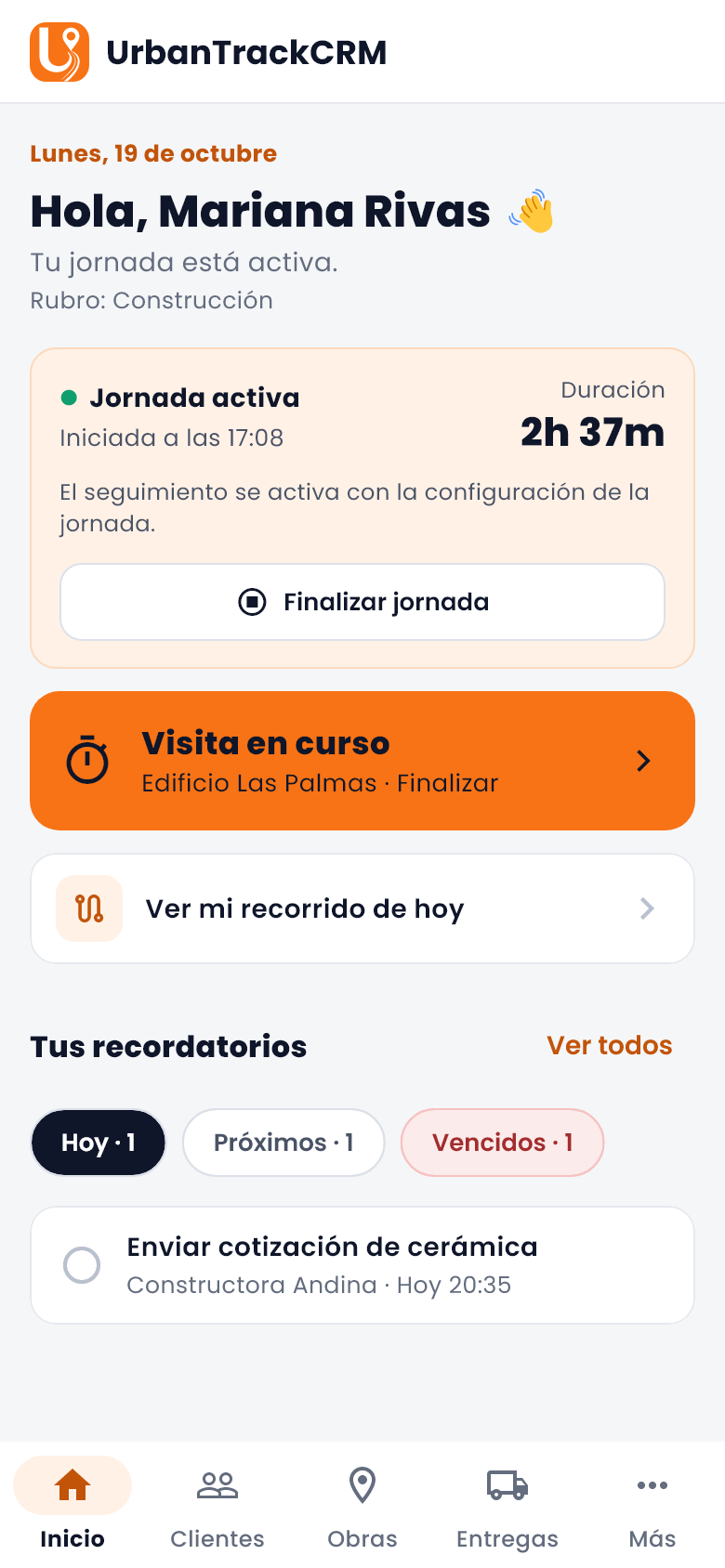
Pantalla de Inicio con la jornada activa y una visita en curso

Un día con la app

  1. IngresaTu correo y contraseña, una sola vez.
  2. Inicia tu jornadaHora y GPS al empezar.
  3. VisitaCheck-in, fotos y check-out.
  4. RegistraNotas, estados y recordatorios.
  5. Cierra tu jornadaDuración y ubicación final.

Los nombres se adaptan a tu empresa. Según tu rubro, la app puede llamar a tus clientes Contactos o Clientes, y a tus proyectos Seguimientos u Obras. Las pantallas muestran una empresa de construcción y datos de ejemplo.

01 · Primeros pasos

Todo a un toque.

La barra inferior siempre está a mano. Solo verás las secciones que tu empresa tiene activas y que tu usuario puede usar.
Inicio
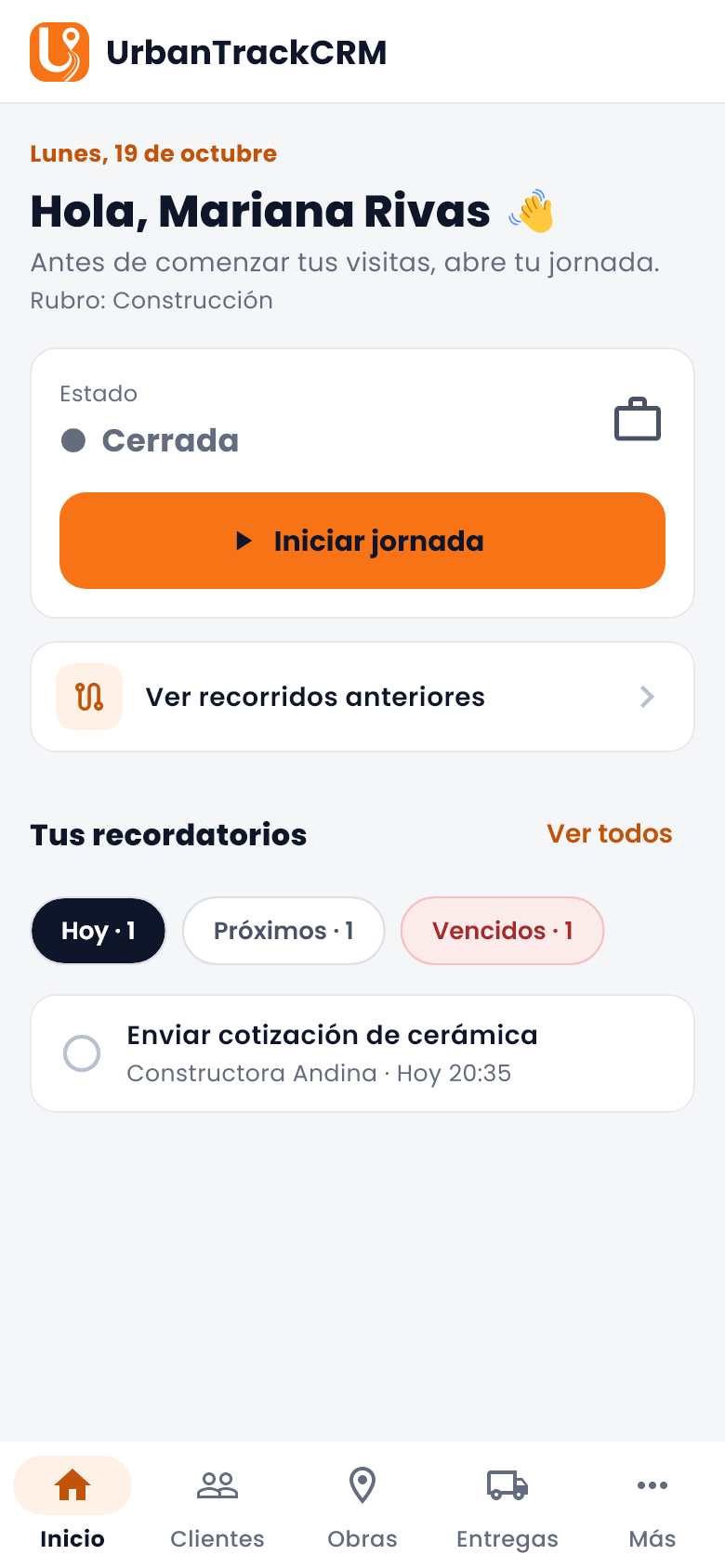
Tu jornada, Nueva visita, tu recorrido y tus recordatorios.
Clientes
Tu cartera, con búsqueda, estados y llamada directa.
Obras
Mapa y lista de obras ordenadas por cercanía.
Entregas
Material comprometido y su recepción en obra.
Más
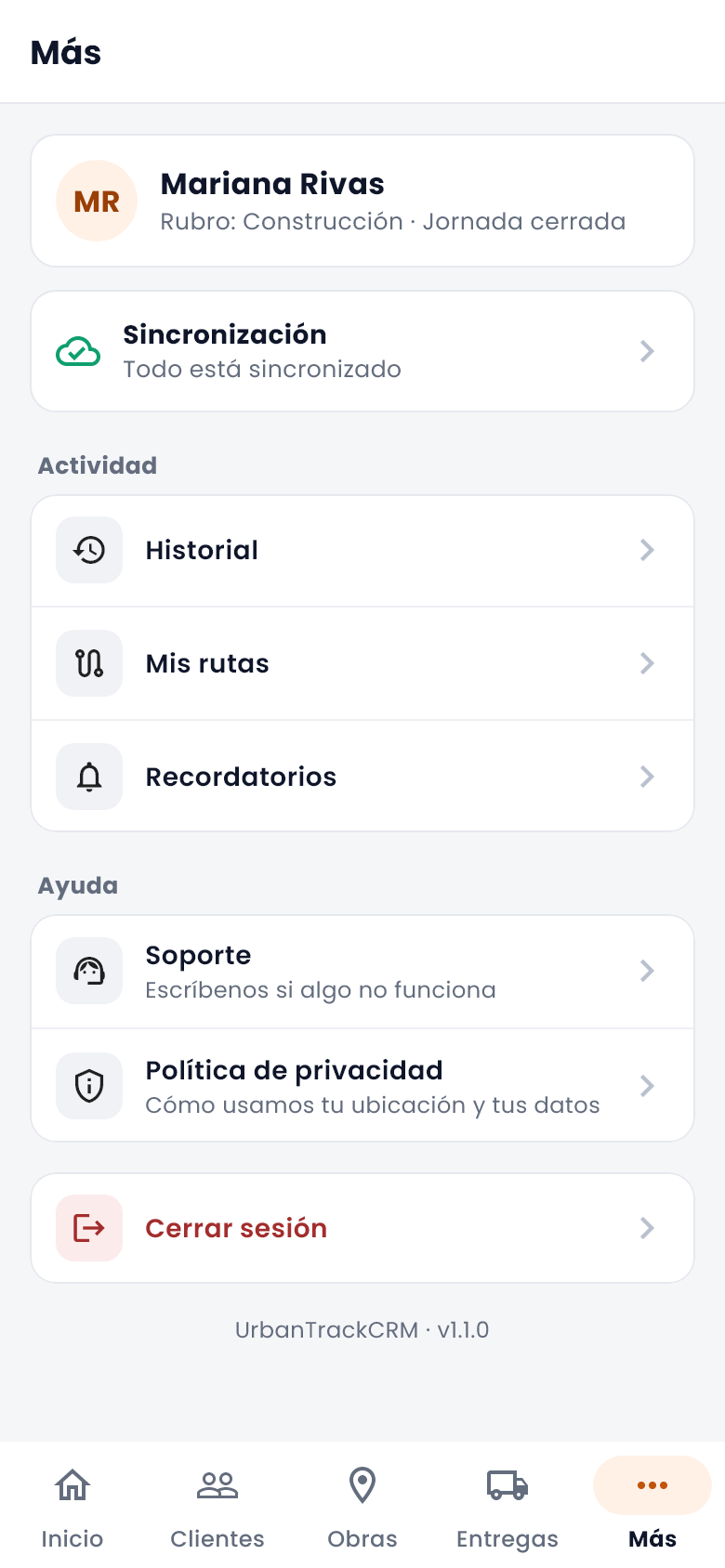
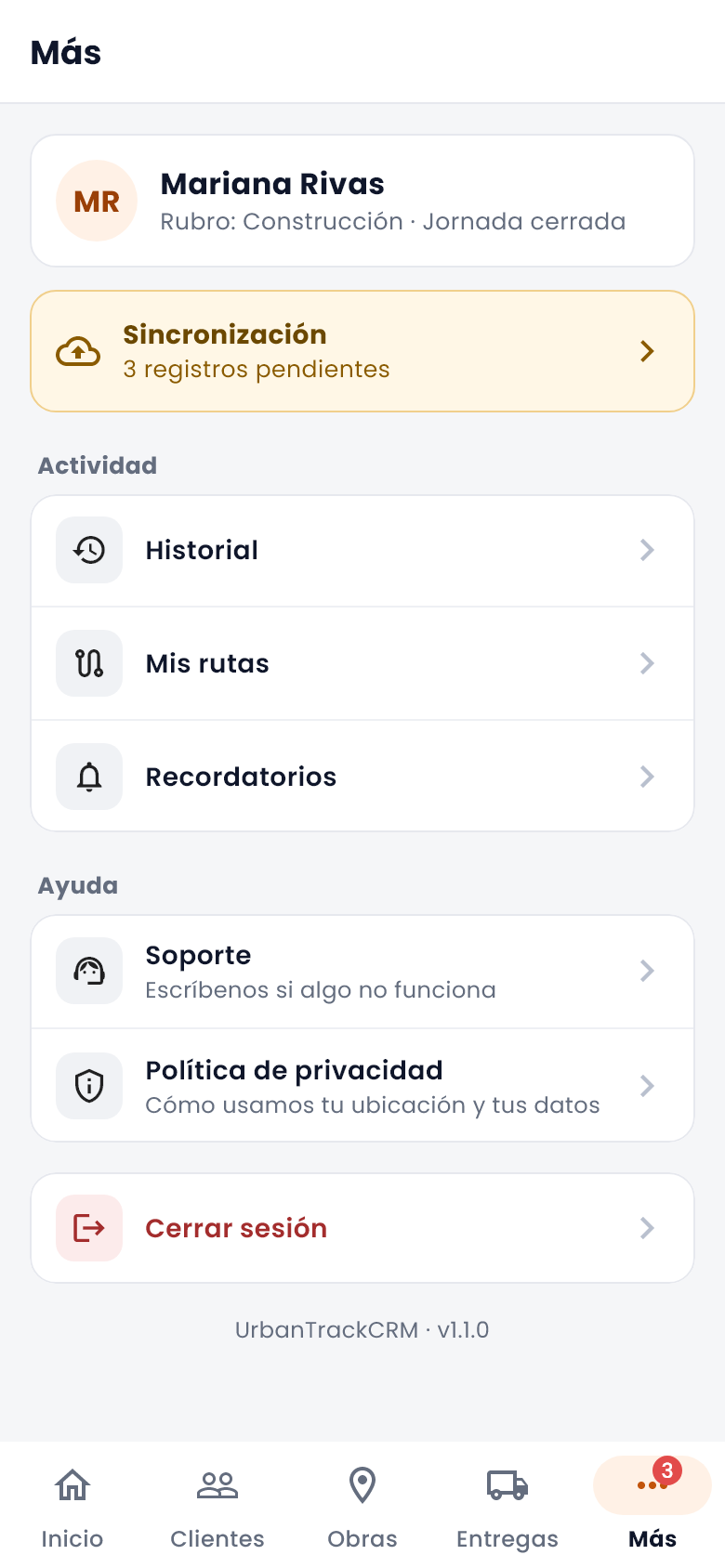
Sincronización, Historial, Mis rutas, Recordatorios, Soporte y Cerrar sesión.
Inicio con la jornada cerrada
Inicio Al abrir la app, antes de empezar.
Pantalla Más
Más Tu perfil y el resto de opciones.

02 · Acceso

Entra una sola vez.

La sesión queda guardada de forma segura en el teléfono y se renueva sola.
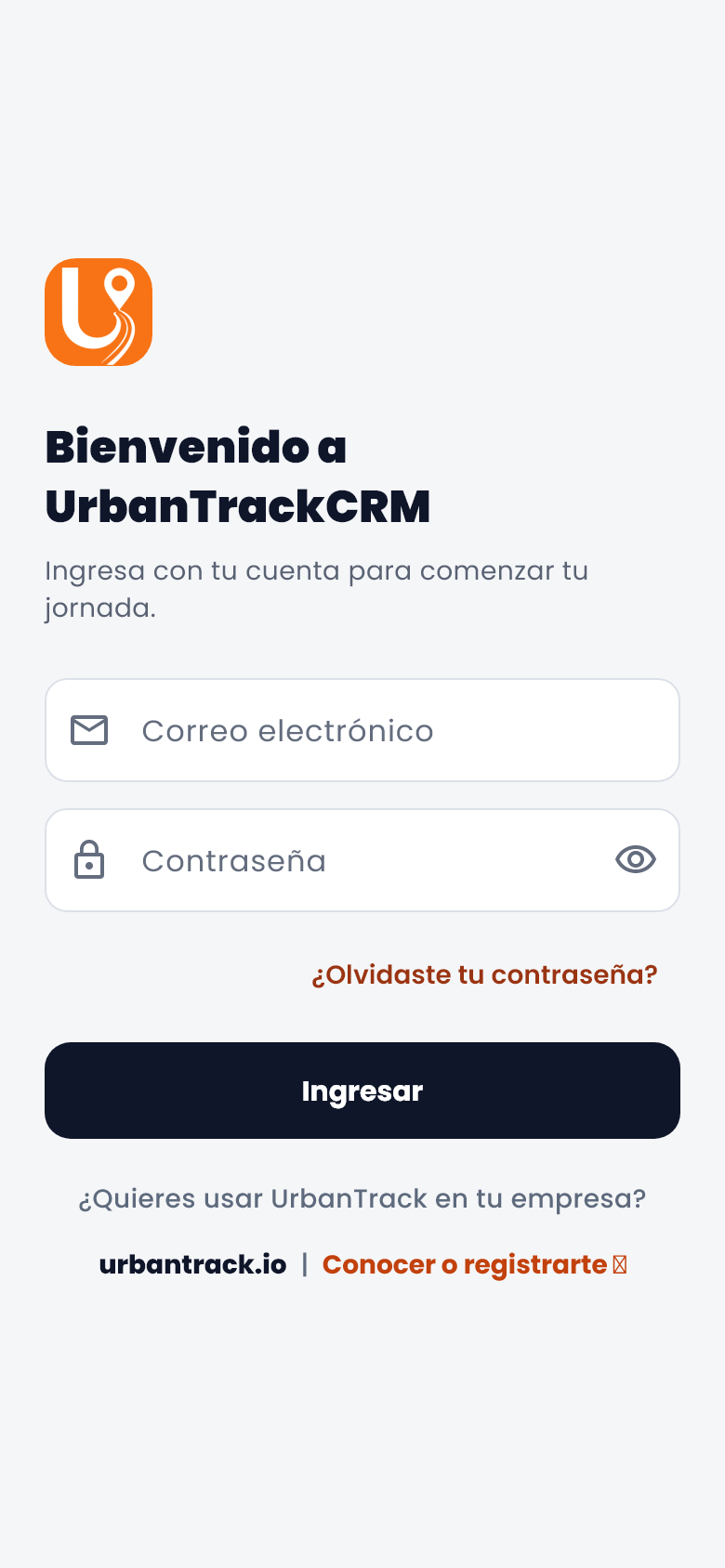
  1. Escribe tu correo electrónico y tu contraseña. Toca el ojo para ver lo que escribiste.
  2. Toca Ingresar. La primera vez puede tardar unos segundos.

¿Olvidaste tu contraseña?

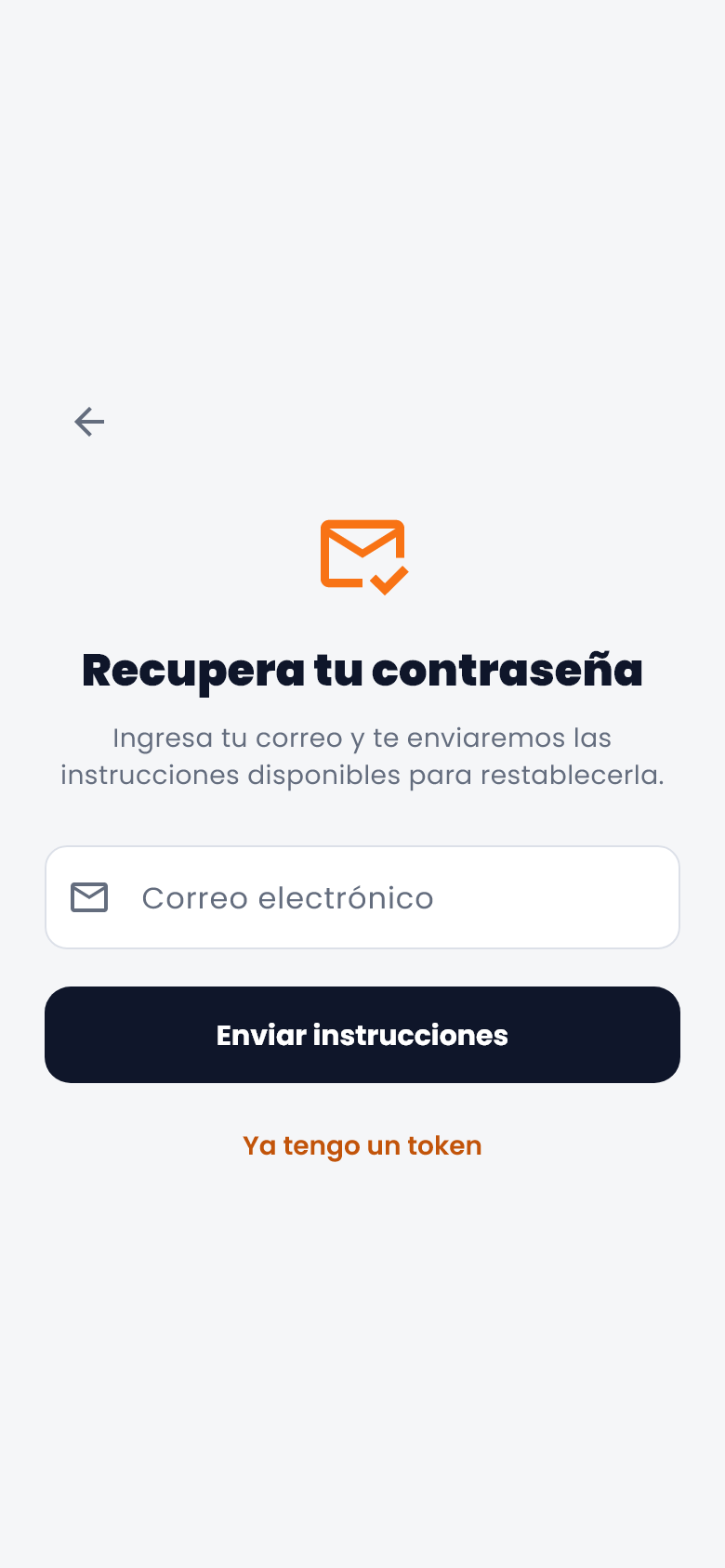
  1. Toca ¿Olvidaste tu contraseña?, escribe tu correo y toca Enviar instrucciones.
  2. Si el enlace del correo no abre la app, toca Ya tengo un token y pégalo.
  3. Crea tu nueva contraseña (mínimo 8 caracteres) y toca Actualizar contraseña.
Pantalla de ingreso
Ingreso Correo, contraseña y recuperación.
Recuperar contraseña
Recuperar Las instrucciones llegan a tu correo.

03 · Al empezar el día

Inicia tu jornada.

La jornada marca tu horario de trabajo. Mientras está abierta puedes registrar visitas y la app guarda tu recorrido.
  1. En Inicio, con el estado Cerrada, toca Iniciar jornada. Se guardan la hora del teléfono y tu GPS.
  2. Si tu empresa usa seguimiento GPS, la primera vez verás Ubicación durante tu jornada. Toca Aceptar y continuar y elige Permitir siempre. En Android acepta también las notificaciones.
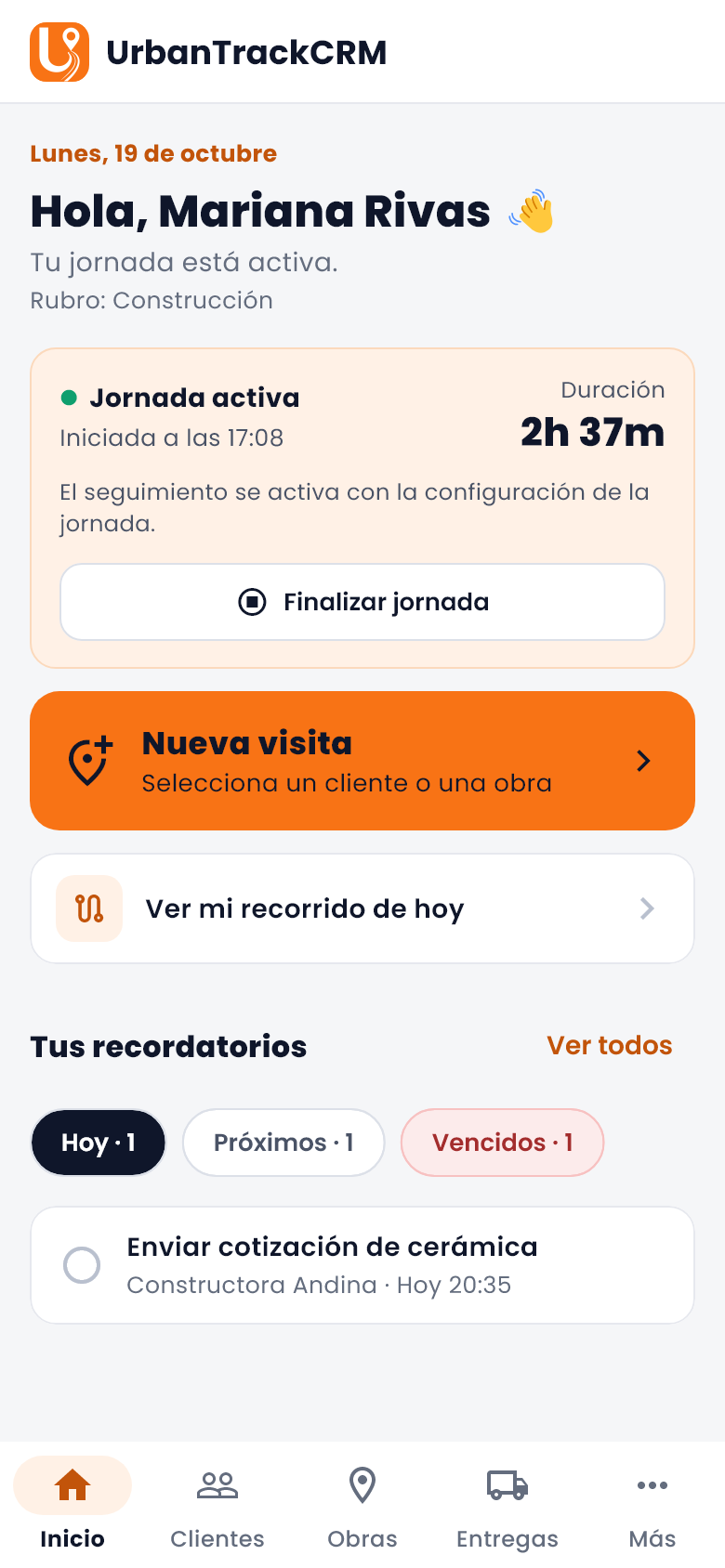
  3. La tarjeta cambia a Jornada activa con la duración, y aparece el botón Nueva visita.
Tu ubicación solo se registra con la jornada abierta. El registro se detiene en cuanto la finalizas.
Sin ubicación no se abre la jornada. Si el GPS está apagado o negaste el permiso, la app te explica cómo corregirlo.
Jornada cerrada con el botón Iniciar jornada
Antes Estado “Cerrada”.
Jornada activa con duración y Nueva visita
Después Jornada activa y Nueva visita.

04 · En la calle

Una visita, tres toques.

Cada visita tiene un inicio (check-in) y un cierre (check-out). La app guarda la hora real del teléfono y el GPS en ambos momentos.
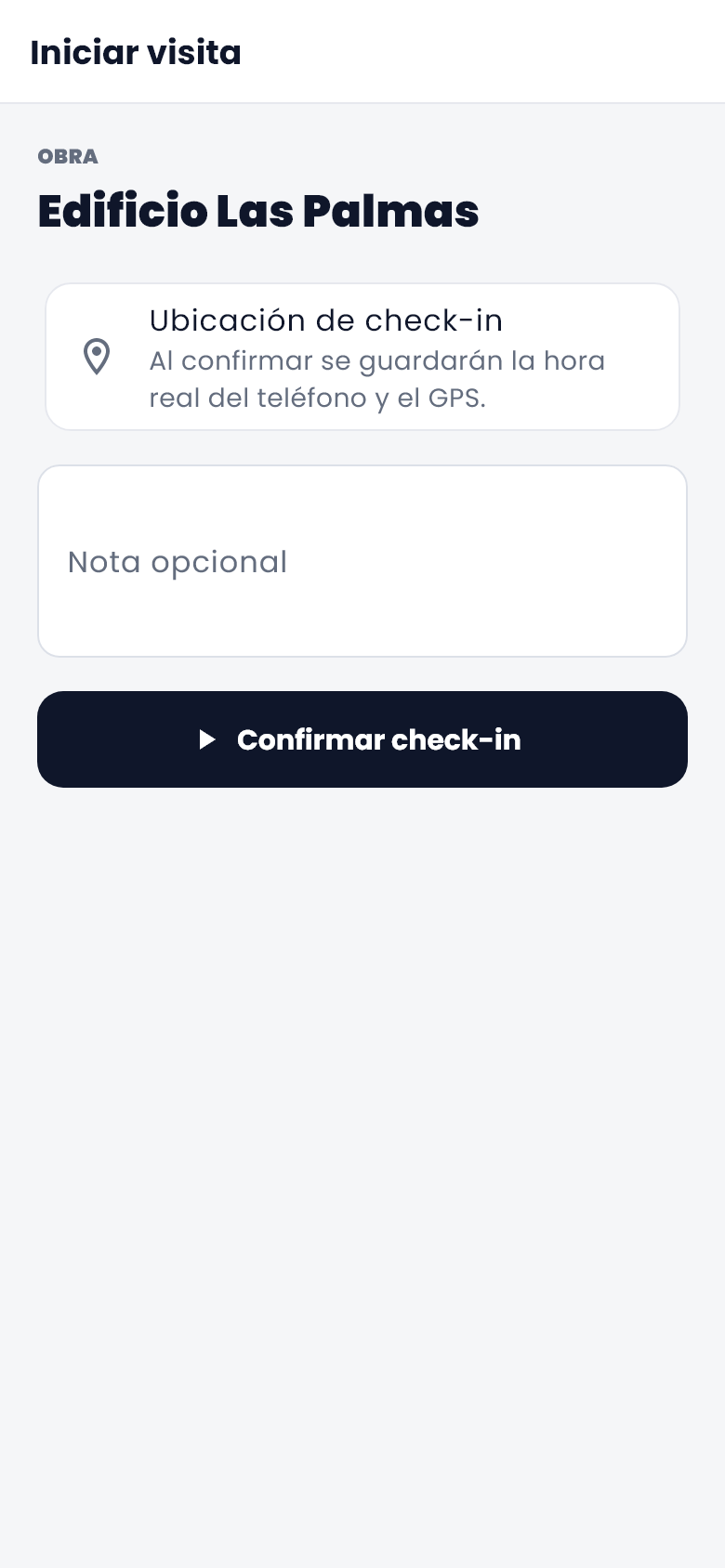
  1. Iniciar visita

    1 Llega y haz check-in

    Toca Nueva visita, elige un cliente o una obra, agrega una nota si quieres y toca Confirmar check-in.

  2. Visita en curso en Inicio

    2 Trabaja la visita

    La tarjeta Visita en curso queda en Inicio. En la ficha de la obra usa Agregar fotos para dejar evidencia.
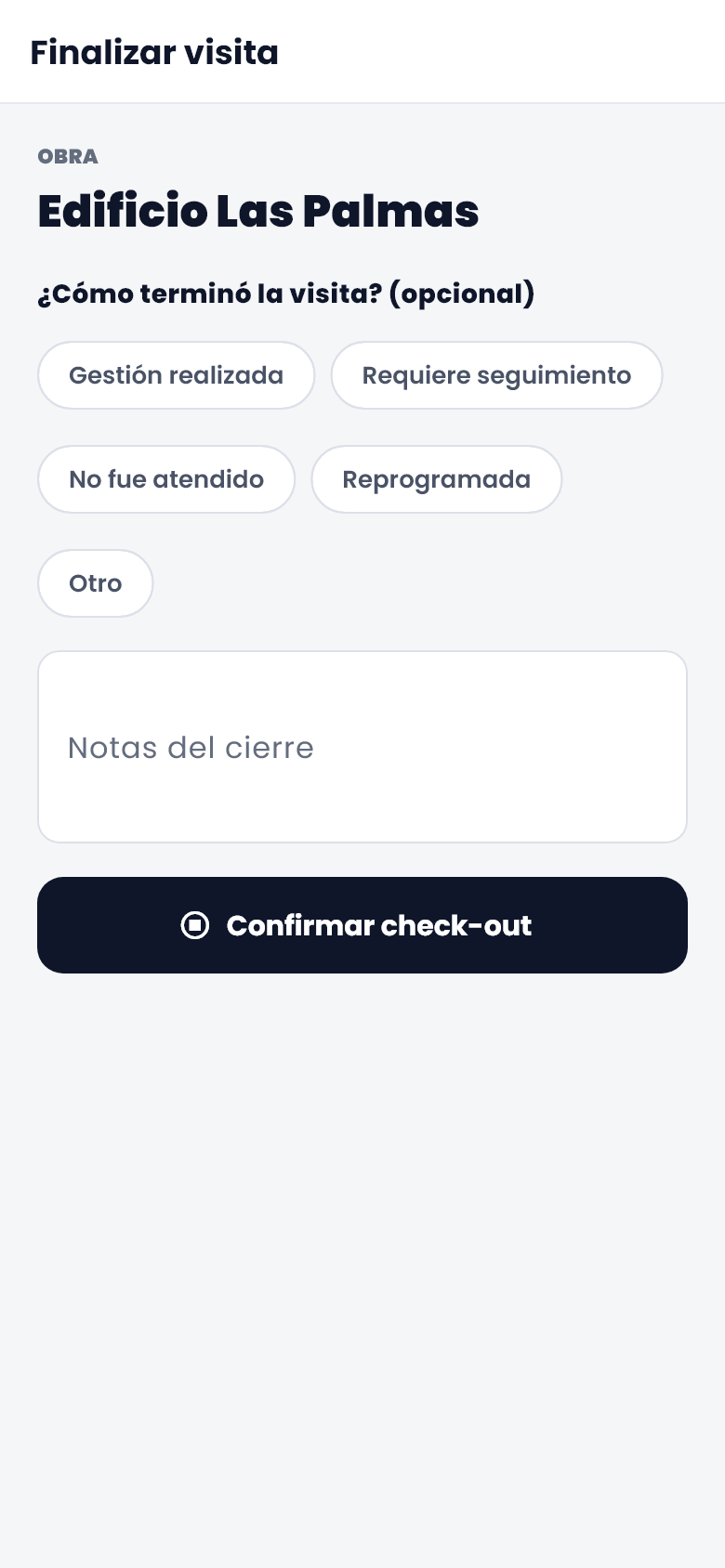
  3. Finalizar visita

    3 Cierra con check-out

    Elige cómo terminó (Gestión realizada, Requiere seguimiento, No fue atendido, Reprogramada u Otro), agrega notas y toca Confirmar check-out.

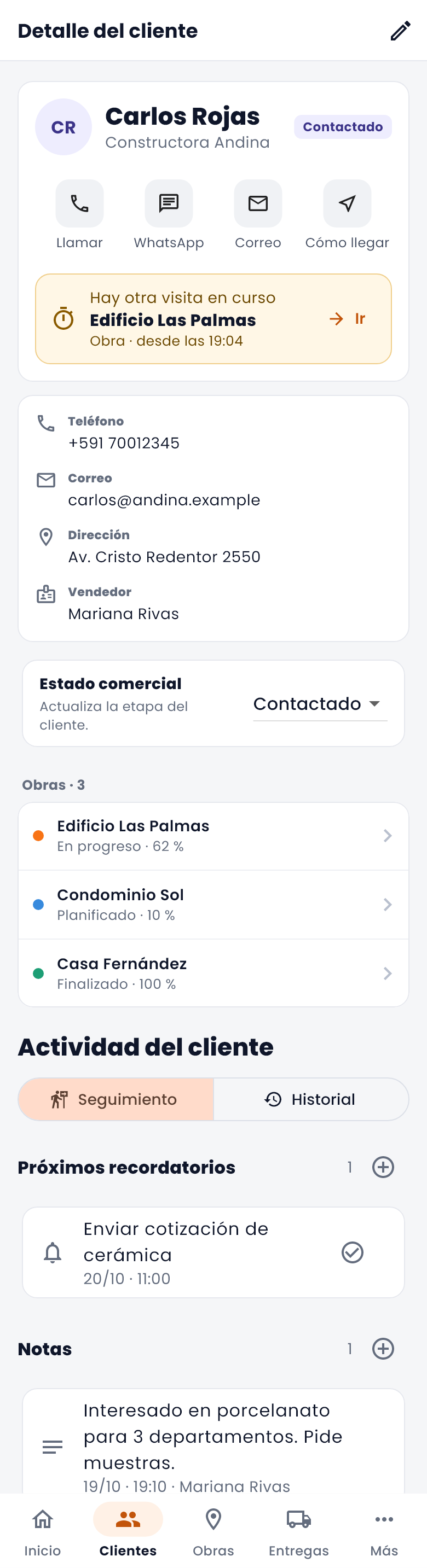
Una visita a la vez. Si ya tienes una en curso, las fichas muestran “Hay otra visita en curso” con el botón Ir para volver a ella y cerrarla.

05 · Tu cartera

Clientes, siempre a mano.

Encuentra a cualquier cliente en segundos y contáctalo sin salir de la app.
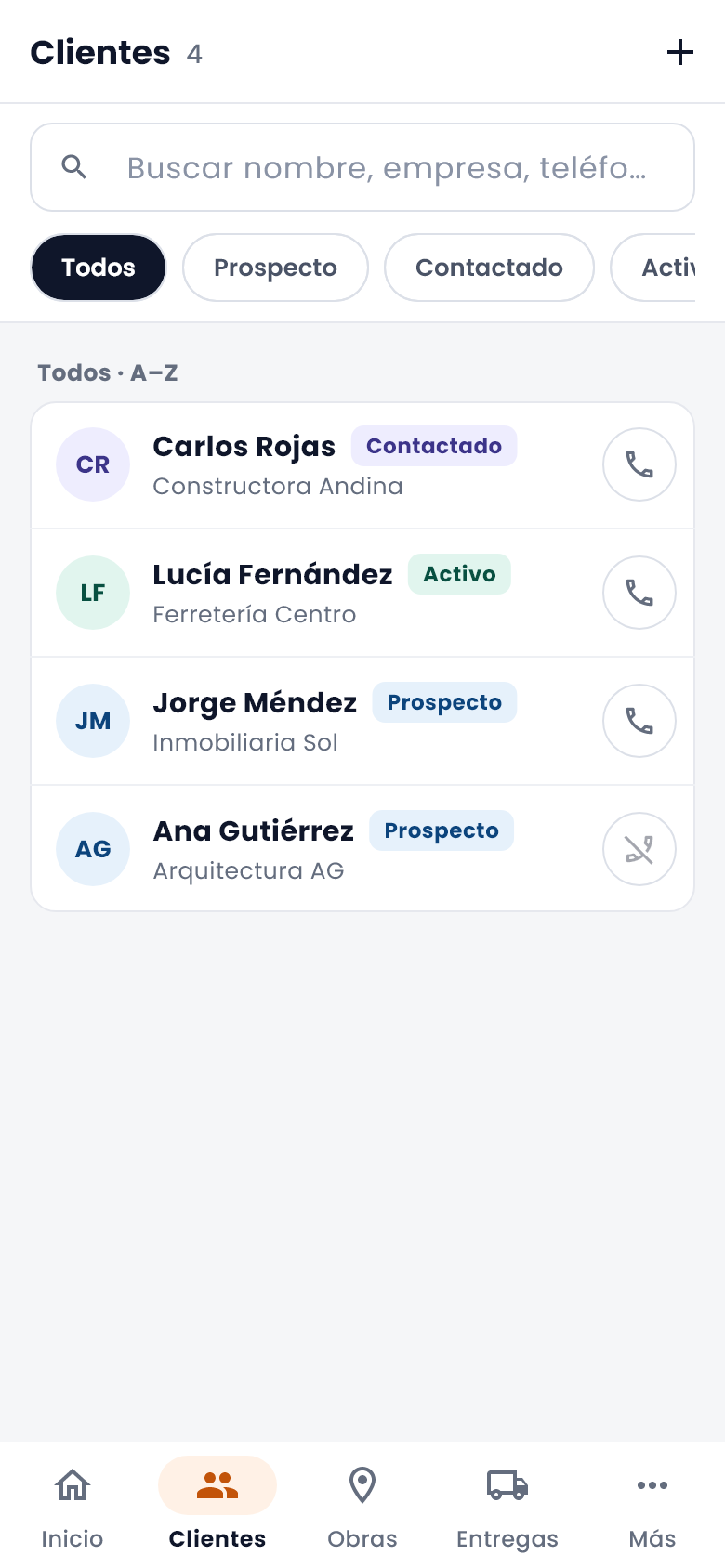
  • Busca por nombre, empresa o teléfono, o filtra por estado: Prospecto, Contactado, Activo…
  • Contacta con Llamar, WhatsApp, Correo o Cómo llegar desde la ficha.
  • Cambia el estado comercial desde el menú desplegable de la ficha.
  • Agrega recordatorios y notas con el botón + en Actividad del cliente. En Historial ves todo lo que pasó.

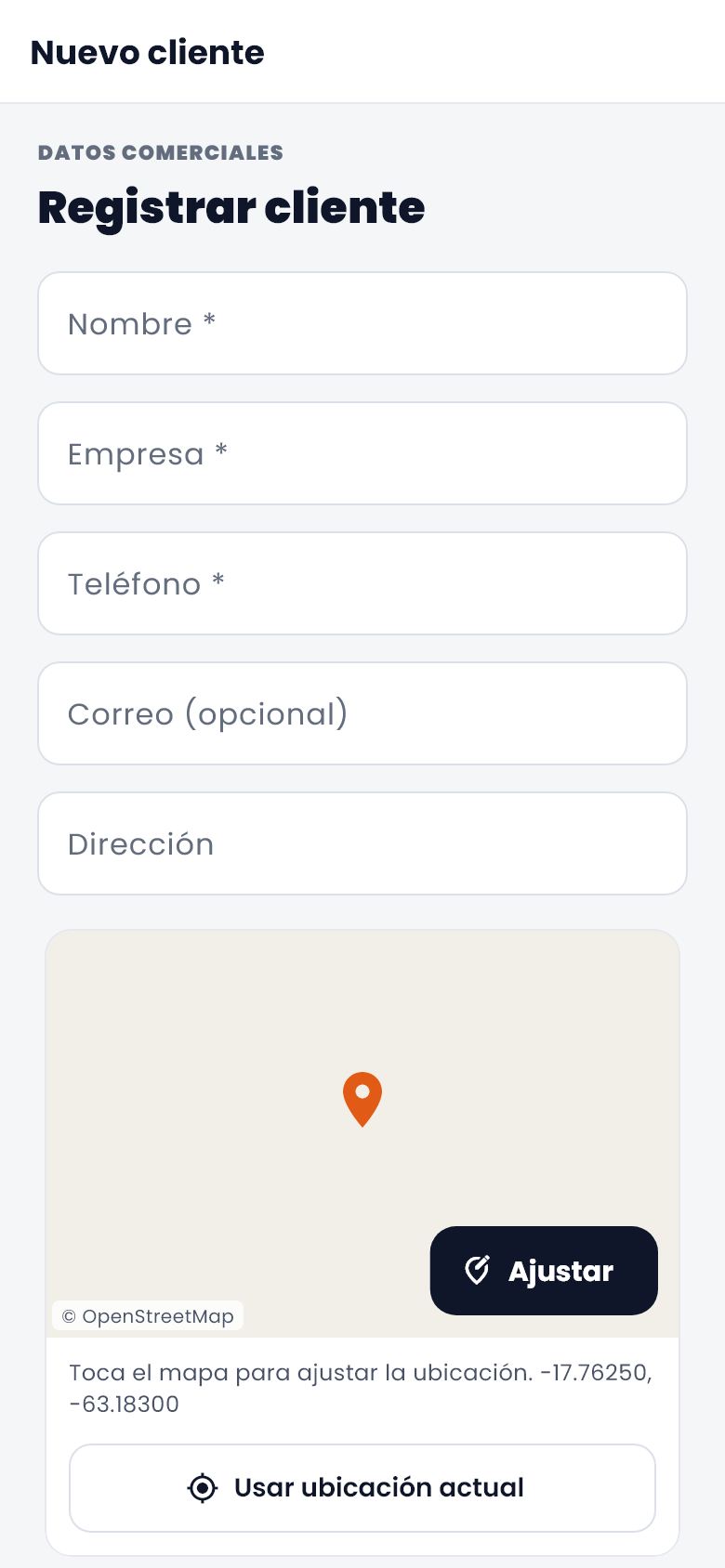
Registrar un cliente

  1. Toca + y completa nombre, empresa y teléfono.
  2. Ajusta el punto en el mapa o toca Usar ubicación actual.
  3. Guarda. Quedas asignado como vendedor automáticamente.
Lista de clientes
Lista Búsqueda y filtros.
Ficha completa del cliente
Ficha Desliza dentro del teléfono.
Registrar cliente
Nuevo Datos y ubicación.

06 · Proyectos

Cada obra, en un solo lugar.

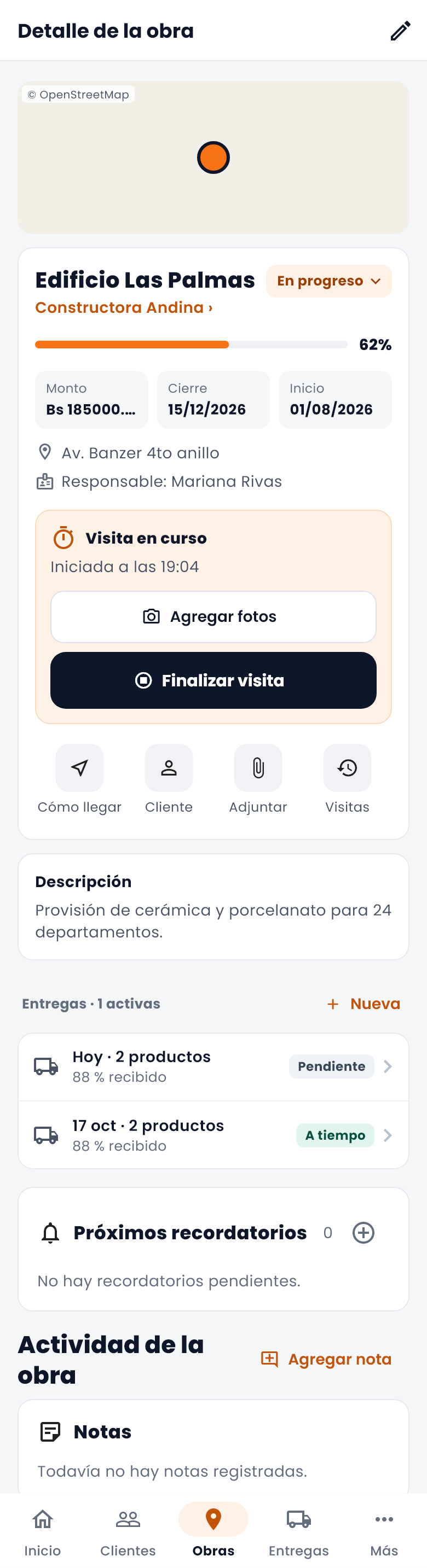
Ubicación, avance, monto, estado, fotos, archivos y todas las visitas que se le hicieron.
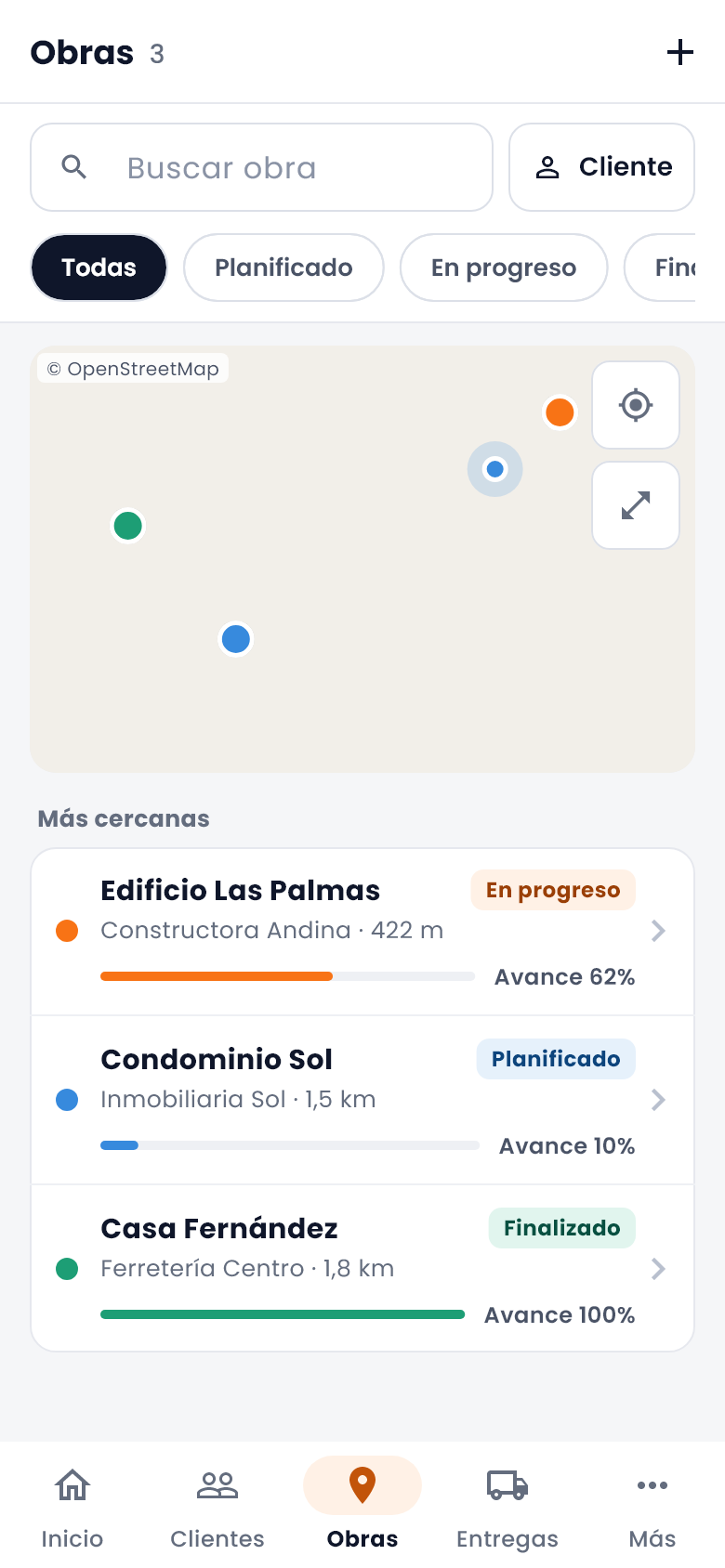
  • Mapa y Más cercanas: tus obras con un punto de color por estado y la distancia a cada una.
  • Cambia el estado tocando su etiqueta, por ejemplo En progreso.
  • Accesos rápidos: Cómo llegar, Cliente, Adjuntar (fotos, PDF, Excel o Word) y Visitas.
  • Notas, recordatorios e historial de la obra, más abajo en la ficha.

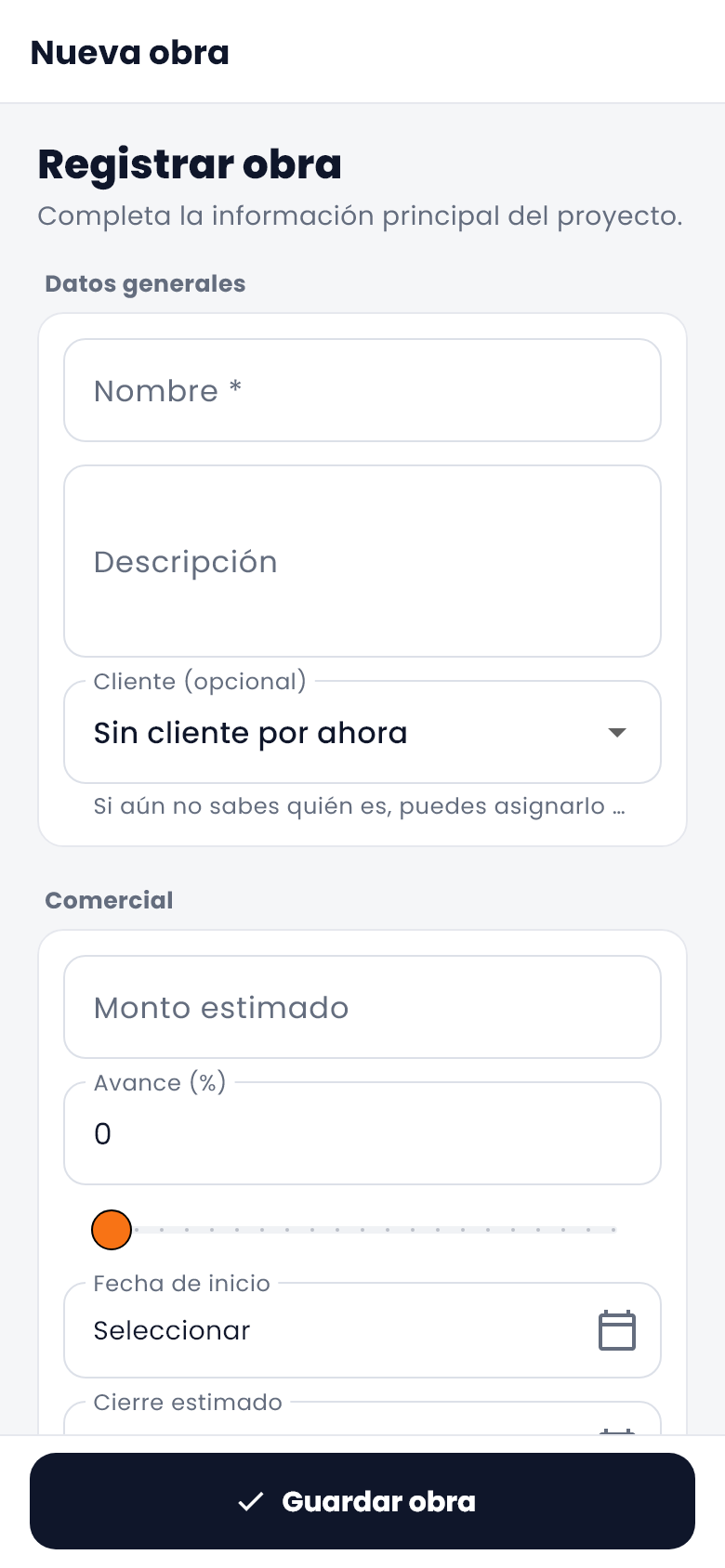
Registrar una obra

  1. Toca +, escribe el nombre y elige el cliente o Sin cliente por ahora.
  2. Completa monto estimado, avance y fechas si los tienes.
  3. Confirma la ubicación y toca Guardar obra.
Lista y mapa de obras
Obras Mapa y cercanía.
Ficha completa de la obra
Ficha Desliza dentro del teléfono.
Registrar obra
Nueva Datos generales y comerciales.

07 · Material en obra

Entregas sin papeles.

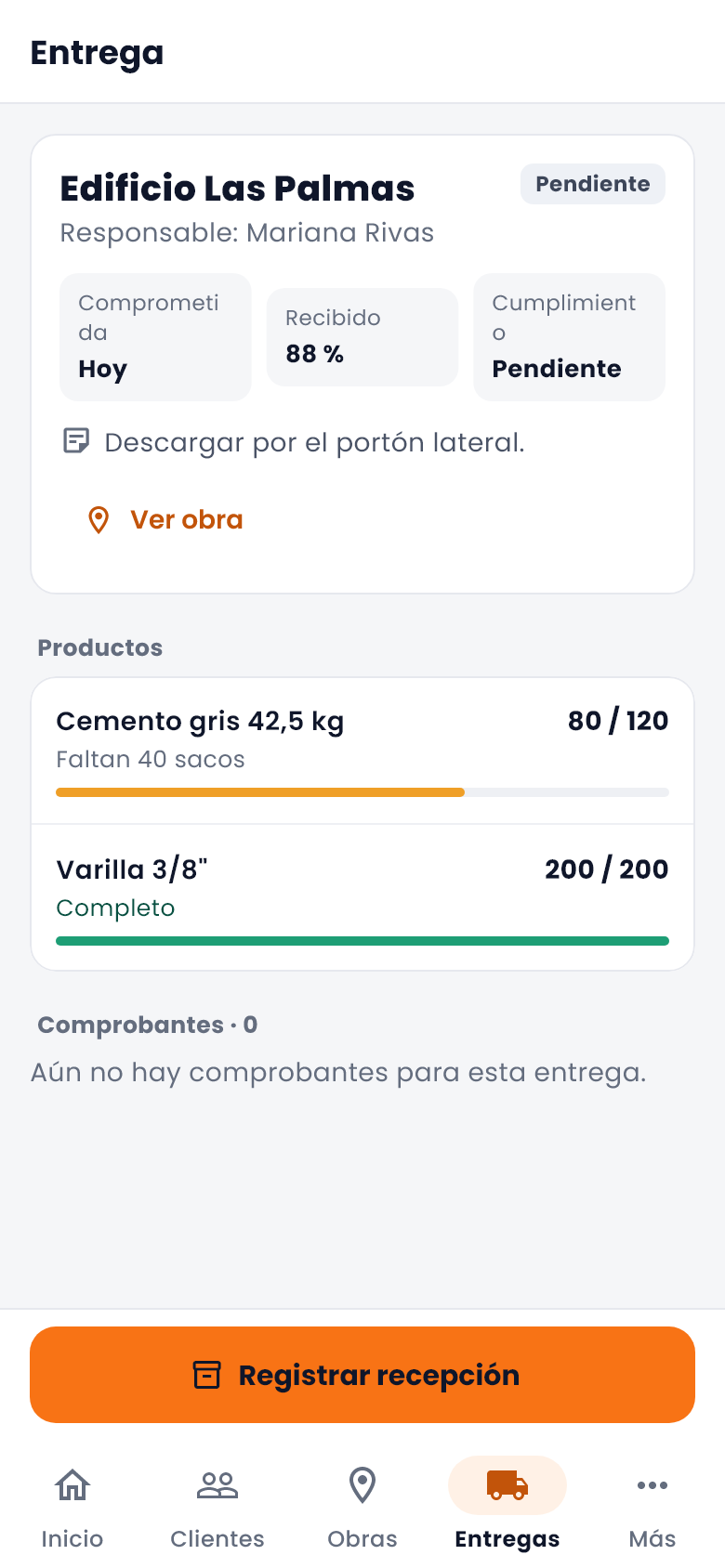
Si tu empresa usa el módulo de entregas, ves lo comprometido para cada obra y registras lo que realmente llegó.
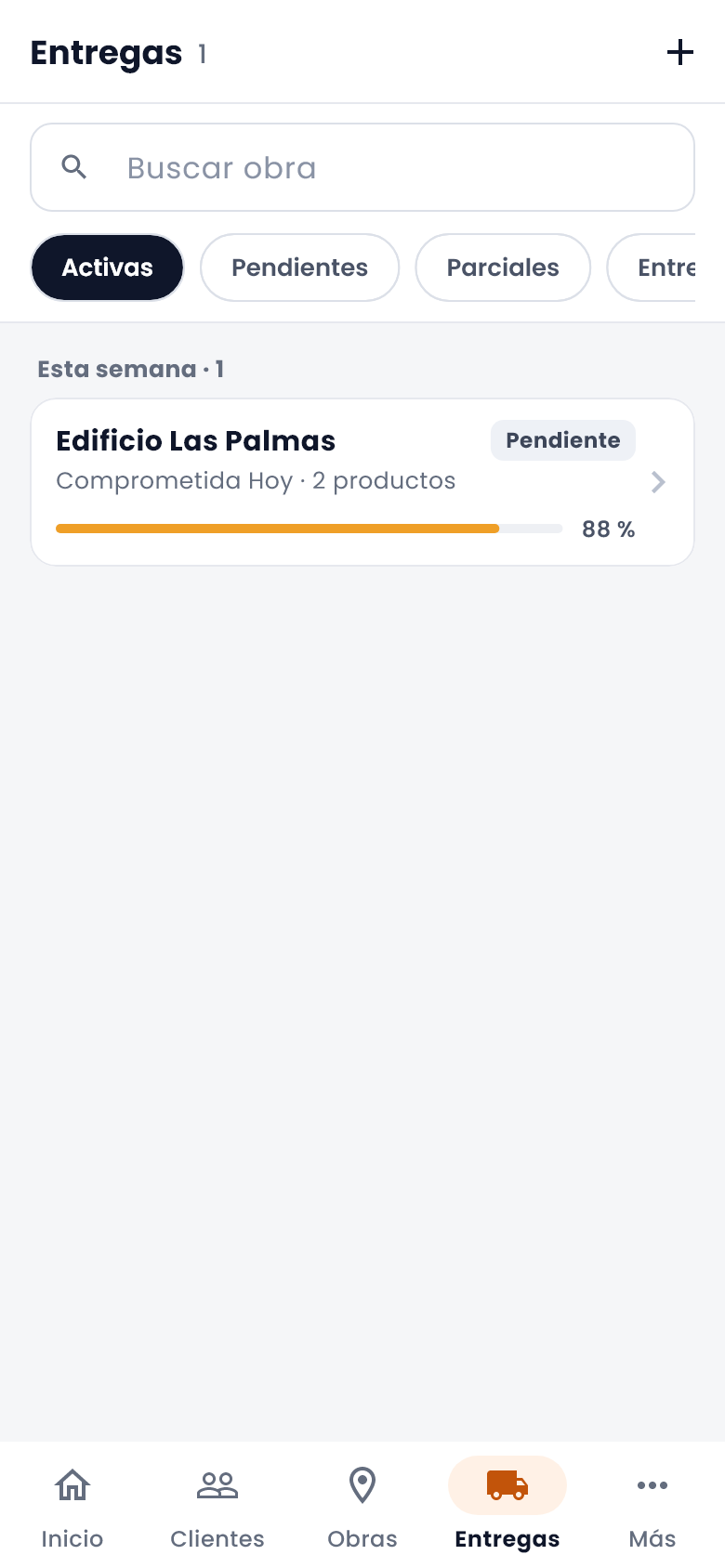
  • Filtra por Activas, Pendientes, Parciales o Entregadas.
  • Crea una entrega con +: obra, productos, cantidades y fecha comprometida.

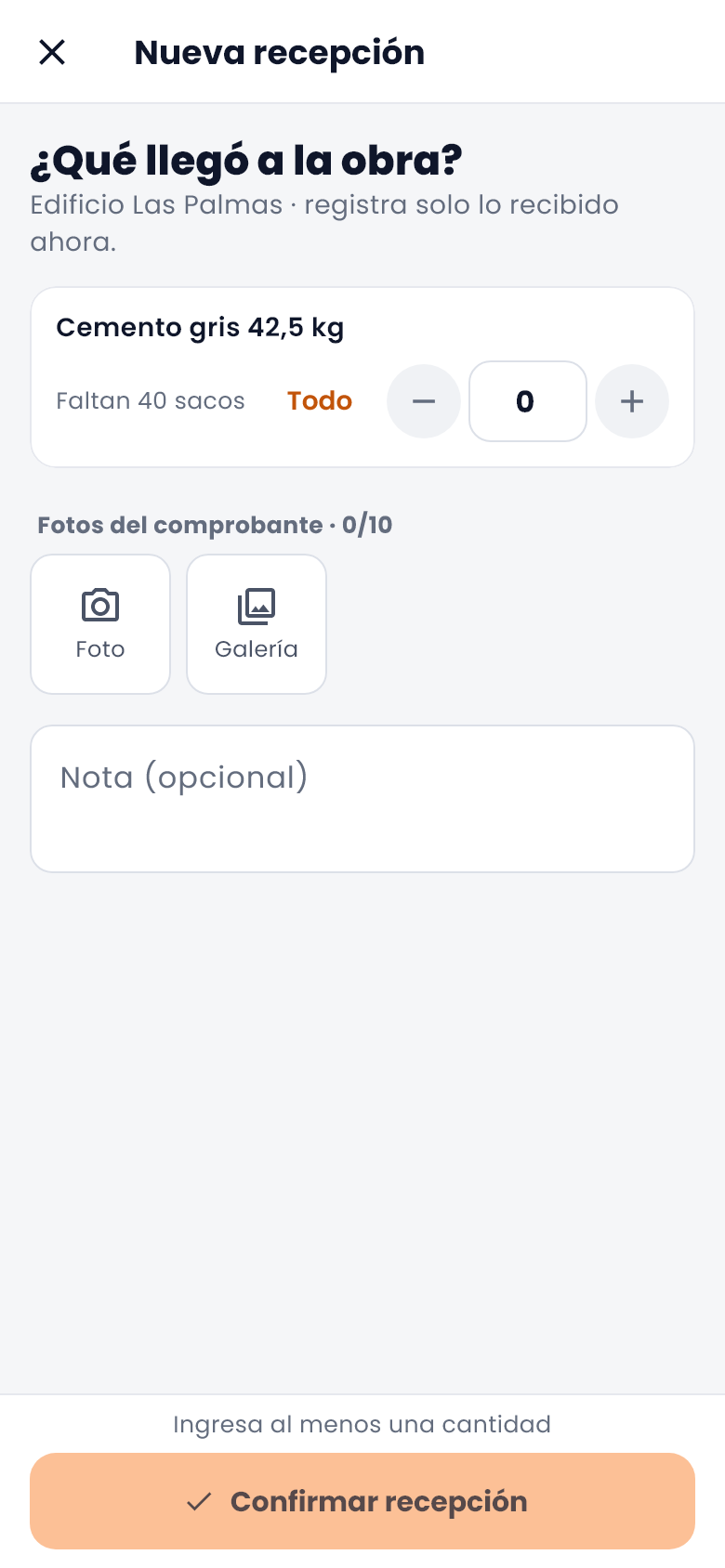
Registrar la recepción

  1. Abre la entrega y toca Registrar recepción.
  2. Indica cuánto llegó con − y +, o toca Todo.
  3. Saca fotos del comprobante (hasta 10) y toca Confirmar recepción.
Lista de entregas
Entregas Estado y avance.
Detalle de la entrega
Detalle Recibido y faltante.
Nueva recepción
Recepción Cantidades y fotos.

08 · Que nada se escape

Recordatorios, historial y tus rutas.

Lo que tienes pendiente, lo que ya hiciste y por dónde pasaste.

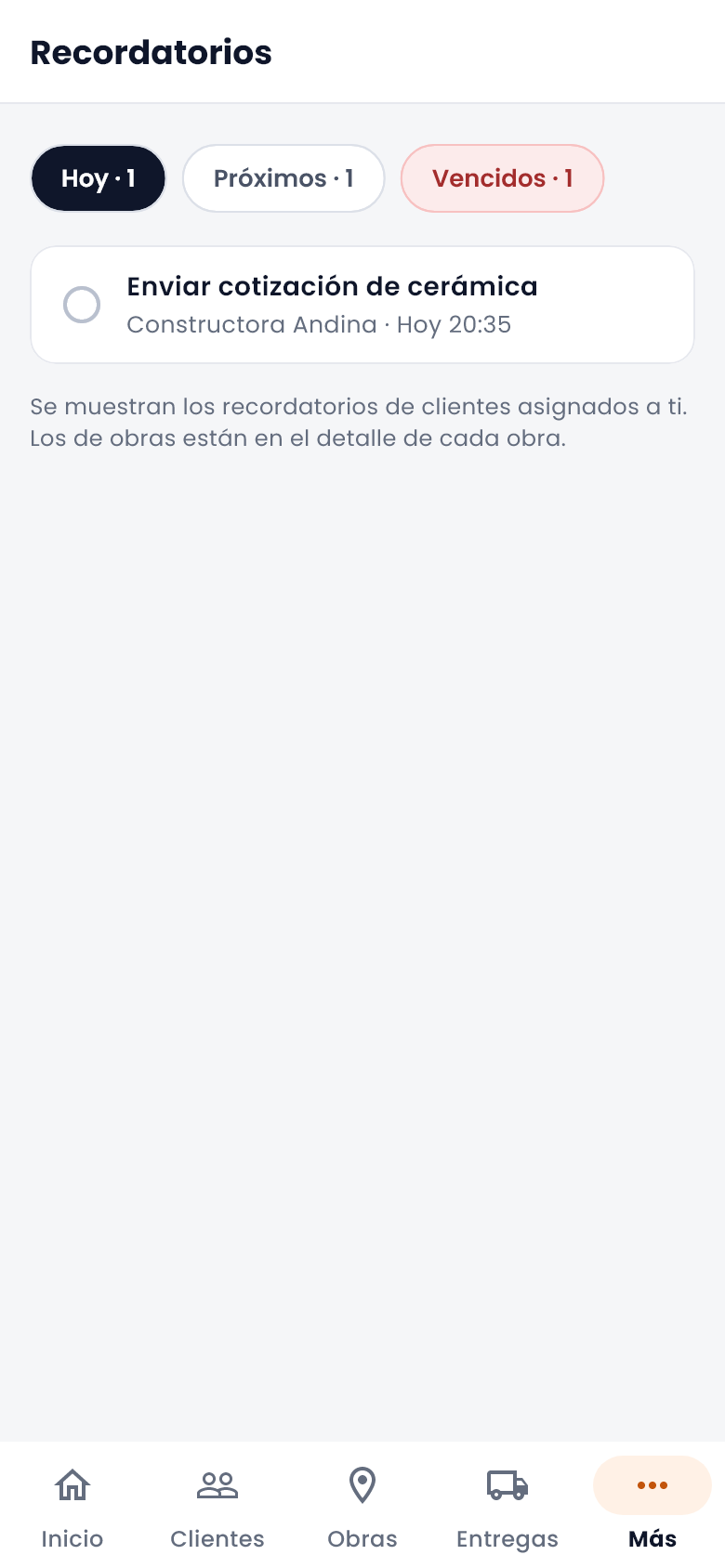
Recordatorios

Recordatorios

En Inicio y en Más → Recordatorios, agrupados en Hoy, Próximos y Vencidos. Toca el círculo para marcarlo como hecho. Los de obras están en cada obra.
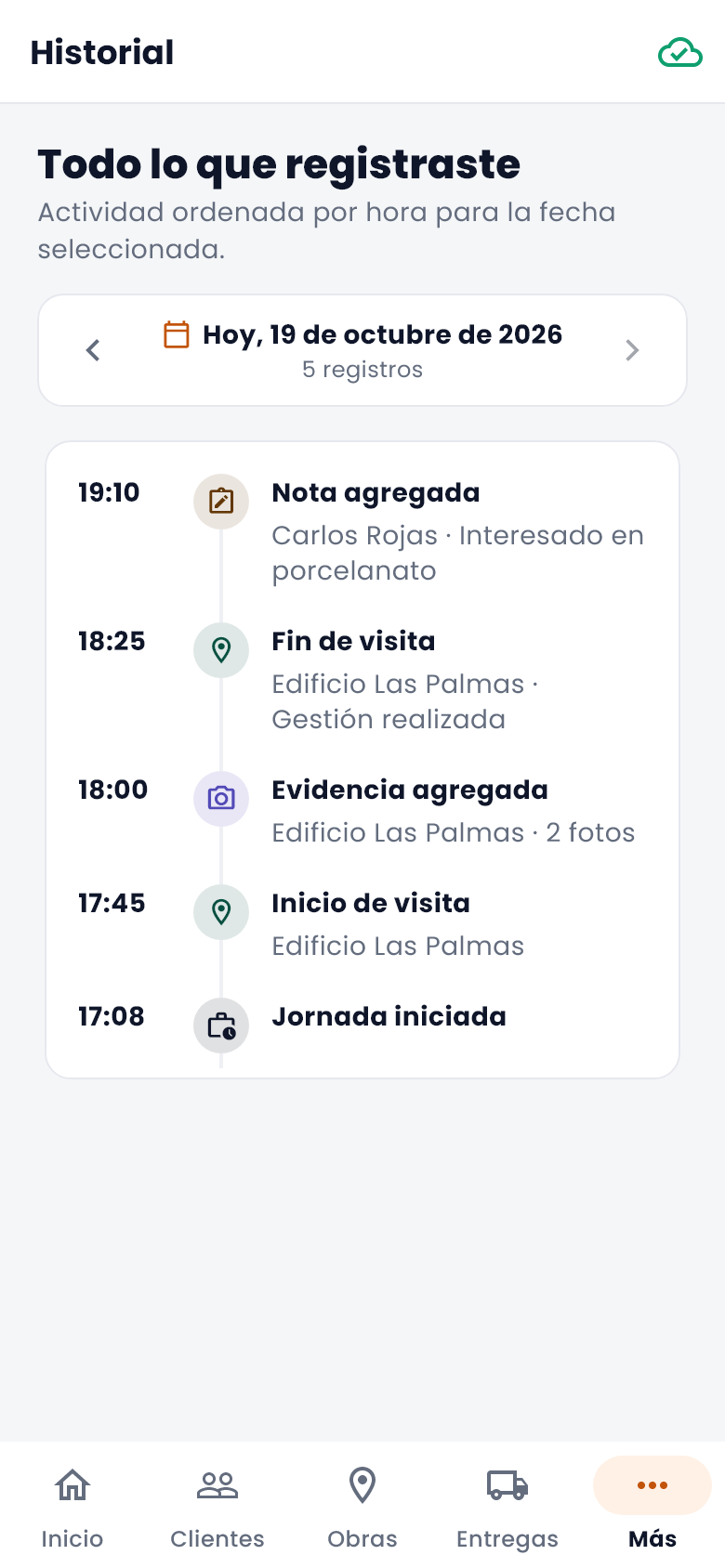
Historial del día

Historial

En Más → Historial: tu jornada, visitas, notas y evidencias del día, ordenadas por hora. Cambia de día con las flechas.
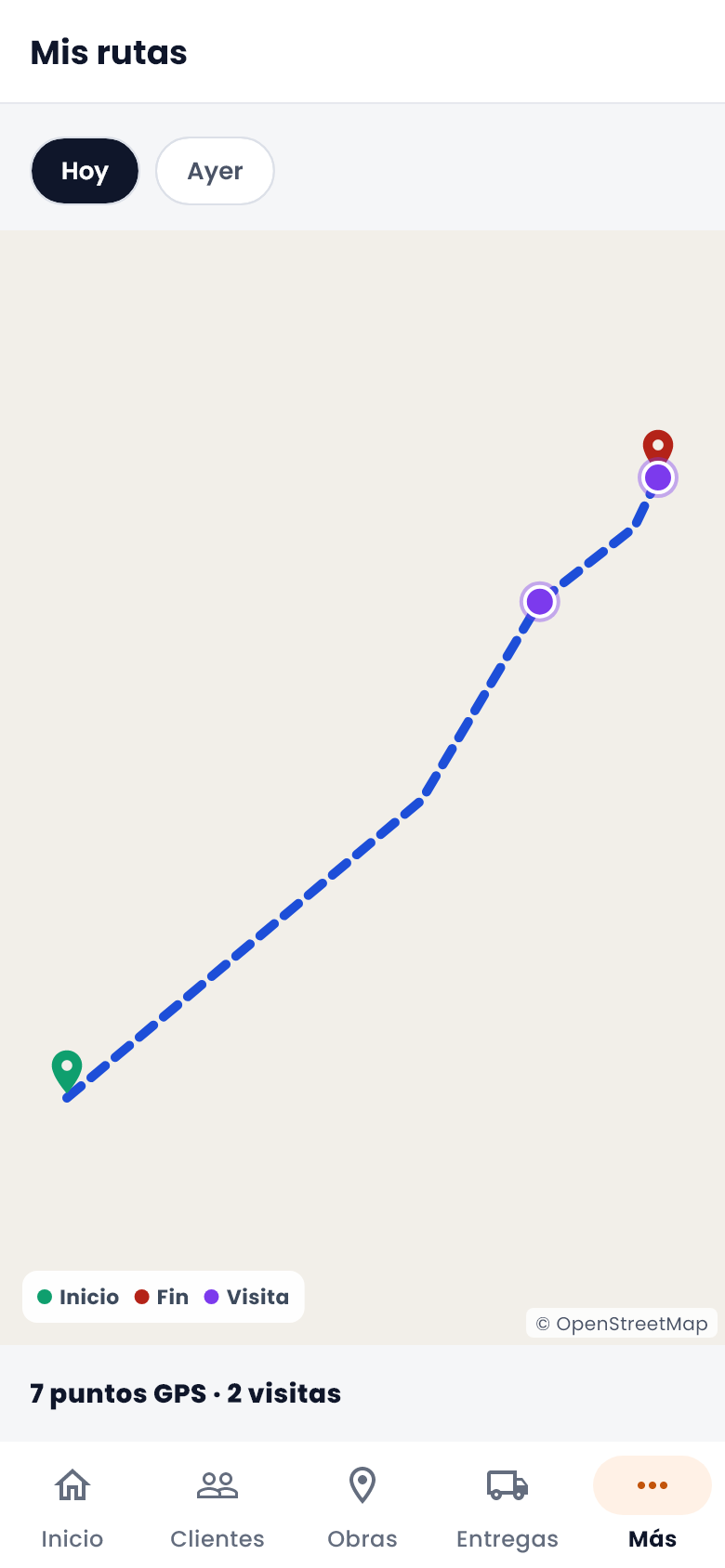
Mis rutas

Mis rutas

Tu recorrido en el mapa: inicio en verde, fin en rojo y cada visita en morado. Elige Hoy o Ayer.

09 · Sin señal

Trabaja sin conexión.

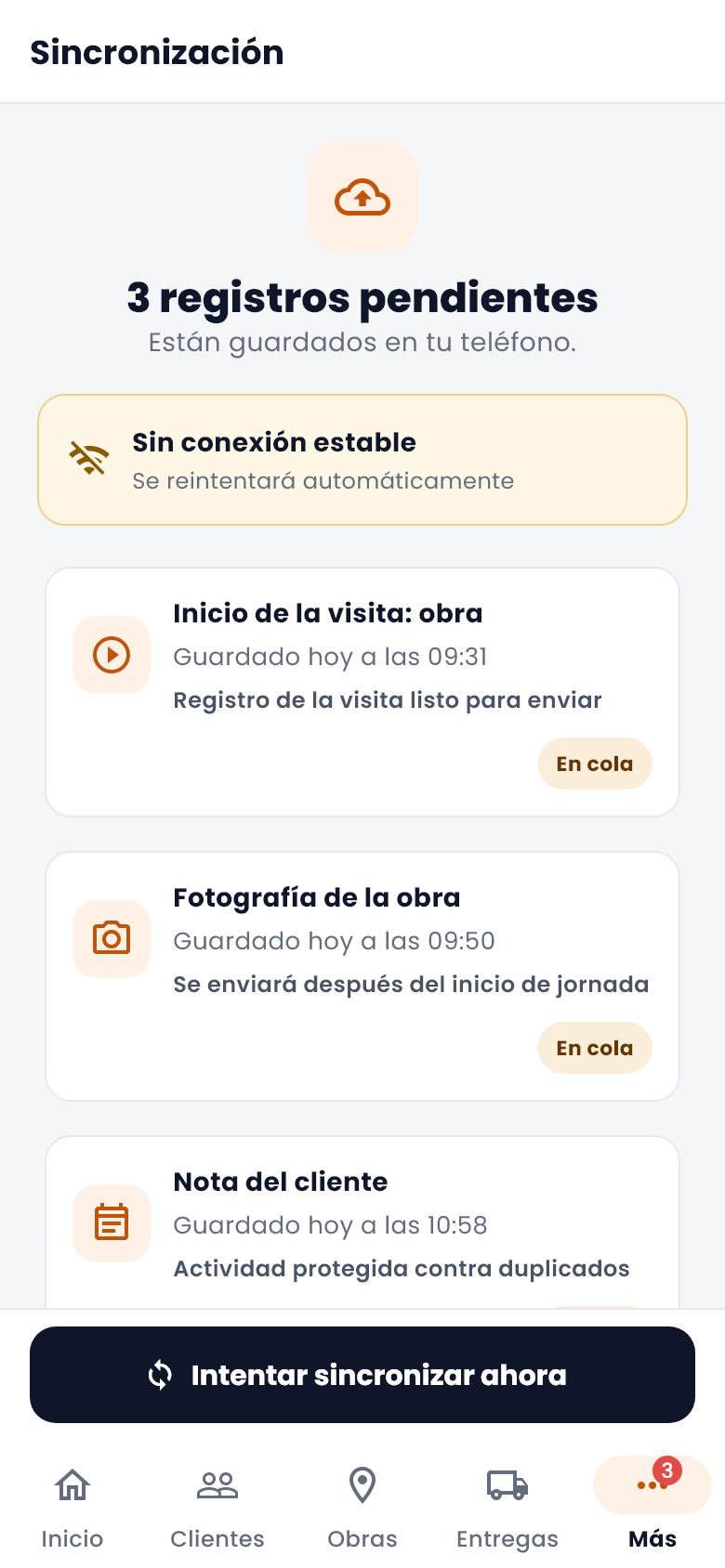
En sótanos, obras alejadas o zonas sin cobertura la app guarda todo en el teléfono y lo envía sola cuando vuelve la señal.
  • Funcionan sin conexión: jornada, clientes nuevos, notas, recordatorios, check-in, check-out y fotos de visitas.
  • Se envían en orden y sin duplicarse, aunque cierres la app.
  • El número rojo sobre Más indica cuántos registros esperan. En Sincronización puedes tocar Intentar sincronizar ahora.
No desinstales la app si tienes registros pendientes. Hasta que se sincronicen solo están en tu teléfono. Si cierras sesión se conservan para cuando vuelvas a entrar.
Más con registros pendientes
Aviso Pendientes sobre Más.
Sincronización con registros pendientes
Sincronización Qué falta enviar.

10 · Al terminar el día

Cierra tu jornada.

Registra tu hora de salida y detiene el seguimiento de ubicación.
  1. Si tienes una visita en curso, finalízala primero.
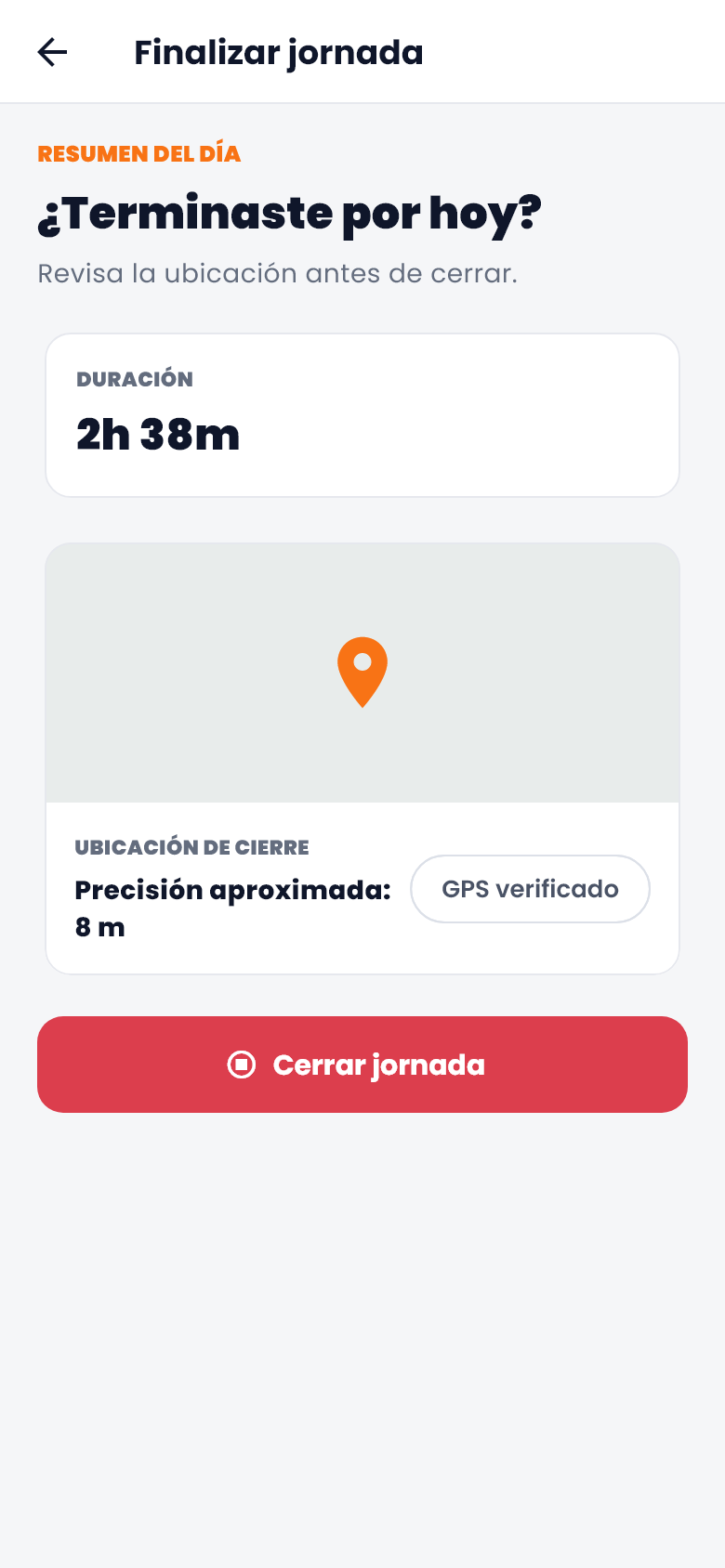
  2. En Inicio toca Finalizar jornada. Verás ¿Terminaste por hoy? con la duración.
  3. Espera GPS verificado en la ubicación de cierre. Si no aparece, toca Reintentar ubicación.
  4. Toca Cerrar jornada.
Finalizar jornada
Finalizar jornada Duración y ubicación de cierre.

11 · Ayuda

Estamos para ayudarte.

Escribir a soporte

  1. En Más toca Soporte y elige: Problema técnico, Duda de uso, Cuenta y accesos o Sugerencia.
  2. Escribe el asunto y qué pasó. Deja marcado Incluir datos técnicos.
  3. Toca Enviar consulta. Recibirás un número de referencia y la respuesta llegará a tu correo.

Probar el seguimiento GPS

Si tu empresa usa seguimiento, verás Probar GPS en la tarjeta de la jornada. Revisa permisos, GPS, notificaciones y batería, y te dice qué corregir.

Cerrar sesión

En Más toca Cerrar sesión. Si tienes pendientes o la jornada abierta, la app te avisa antes.
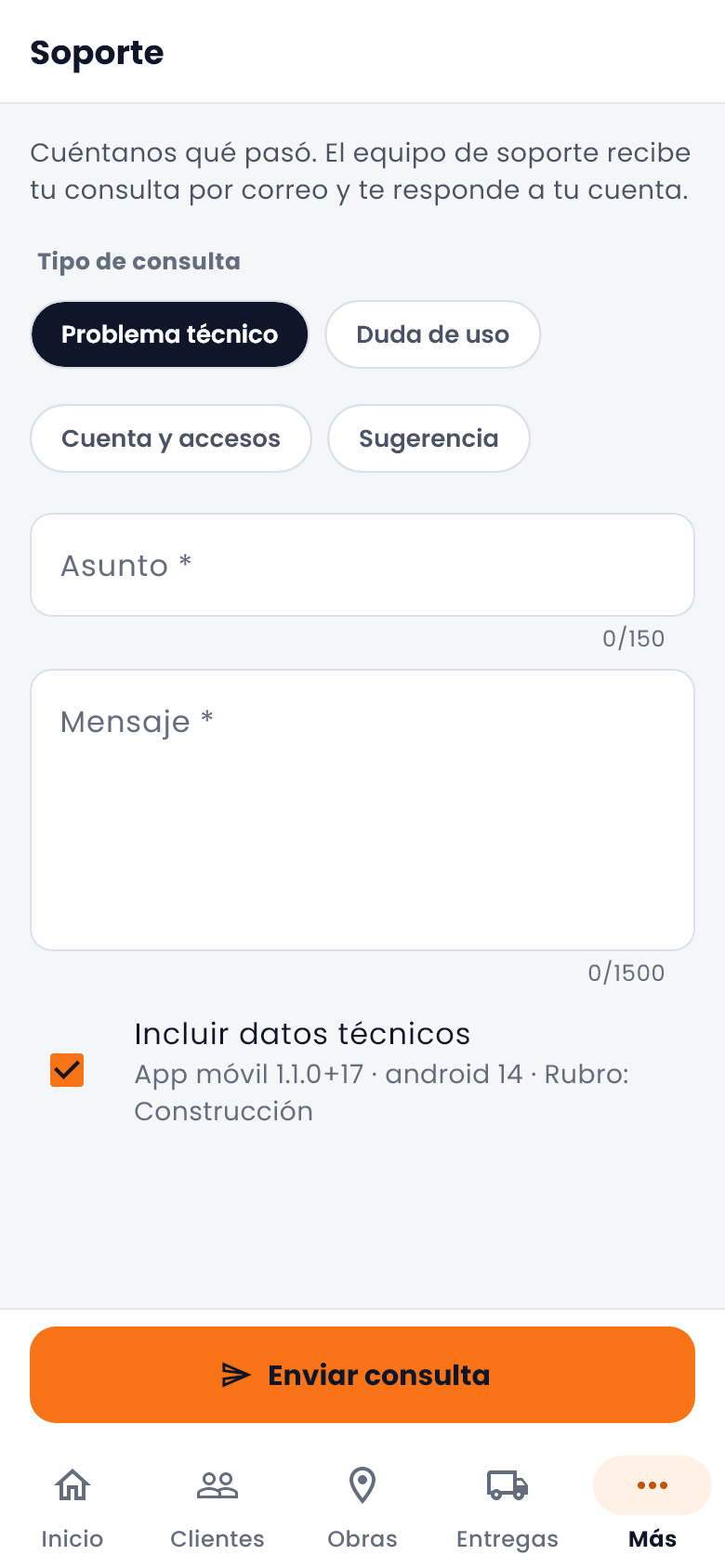
Soporte
Soporte Tipo, asunto y mensaje.
Más con Cerrar sesión
Más Soporte y Cerrar sesión.

12 · Si algo no sale

Problemas frecuentes.

No puedo iniciar la jornada

Revisa que la ubicación del teléfono esté encendida y que la app tenga permiso de ubicación. Si lo negaste, actívalo en Ajustes → Aplicaciones → UrbanTrackCRM → Permisos → Ubicación, y vuelve a tocar Iniciar jornada.

“Mis rutas” muestra huecos en mi recorrido

Usa Probar GPS. Lo más común es que el permiso esté en “solo mientras usas la app” (debe ser Permitir siempre), que las notificaciones estén apagadas o que Android ahorre batería con la app. En Ajustes de batería busca UrbanTrackCRM y quítale las restricciones.

No me deja iniciar una visita

Necesitas la jornada abierta y ninguna otra visita en curso. El aviso “Hay otra visita en curso” te lleva a ella con Ir: finalízala y empieza la nueva.

Tengo registros pendientes que no se envían

Conéctate a una red estable y entra a Más → Sincronización para tocar Intentar sincronizar ahora. Algunos registros esperan a otro (una foto se envía después de su check-in) y salen solos en orden.

No veo Entregas, Historial o Mis rutas

La app muestra solo las secciones que tu empresa tiene activas y que tu usuario puede usar. Pídeselas al administrador de tu empresa.

No recuerdo mi contraseña

Toca ¿Olvidaste tu contraseña? en la pantalla de ingreso y sigue el correo. Si el enlace no abre la app, usa Ya tengo un token y pega el token.

Descarga la app

¿Listo para salir a la calle?

Instala UrbanTrackCRM e ingresa con la cuenta que te dio tu empresa.